「音質が悪い」で、もう悩まない。
マイクに向かって、話すだけ。あとは、おまかせ。
たった1度の診断で、あなたの声が"聞きやすい声"に。
むずかしい設定は、いりません。
🗓 7月中旬より価格改定予定
まず無料で試せます → 気に入ったらライセンス解除 · Windows 10 / 11 専用

OBSの初期状態 / 配信者さんが時間をかけて自分で調整した設定 / MicPup。同じ場面で、聞き比べてみてください。
🎧 自分で時間をかけて追い込んだ音にも、MicPupは話すだけ・手間ゼロで肩を並べます。
むずかしい操作はありません。話すだけで、あなたの声が"聞きやすい声"に。
マイクに向かって、いつものように話す
MicPupが自動で分析。声の状態をチェック
提案された設定を、ワンクリックで適用
聞きやすい声に。リスナーにも伝わりやすく

せっかくの配信も、声が聞きとりづらいと、 リスナーはそっと離れてしまうもの。 MicPupは、あなたの声を「ずっと聞いていたくなる声」へ。 あなたはマイクに話すだけ。あとは、やさしくお手伝いします。
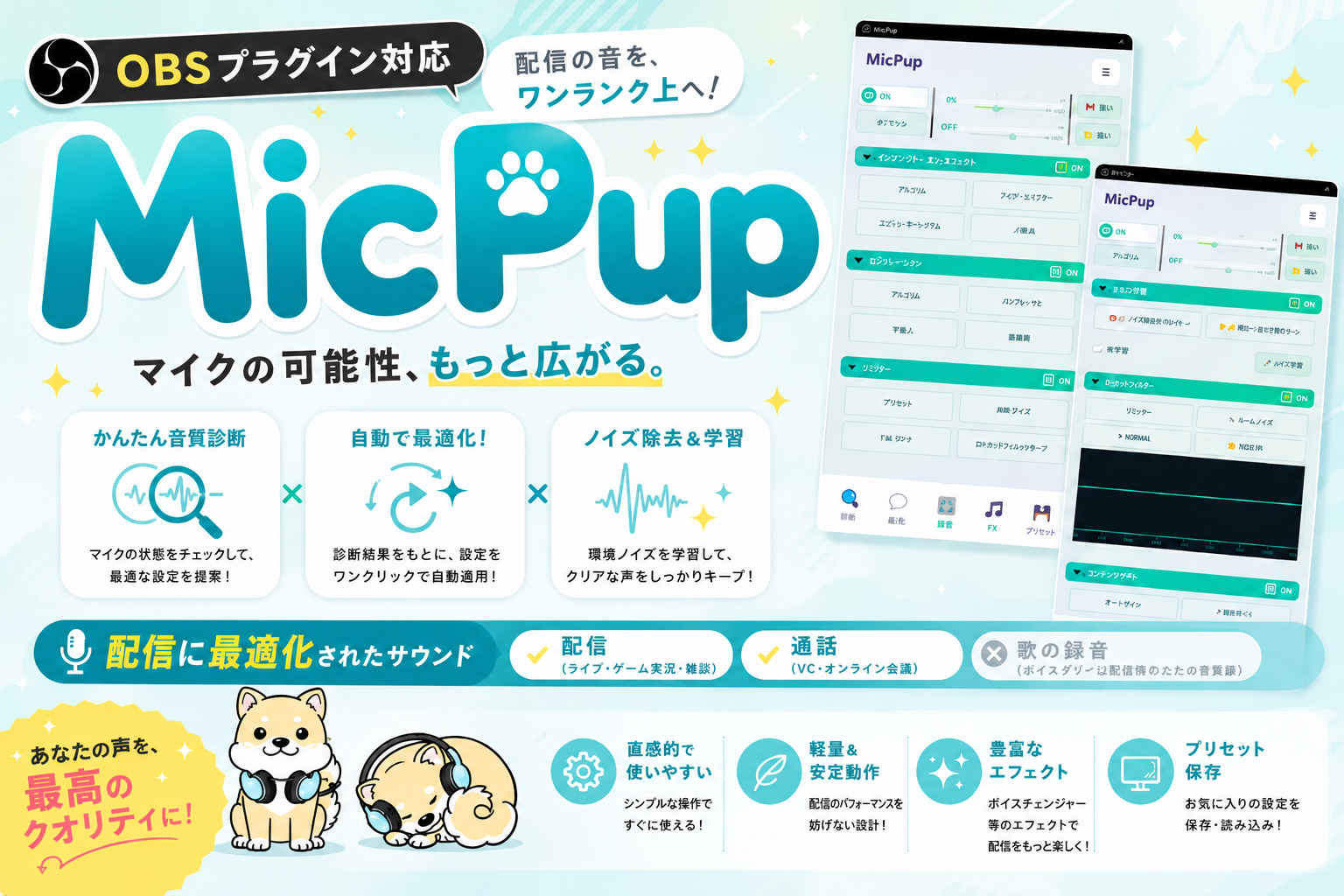
ひとつでも当てはまったら、MicPupの出番です。
もしかすると、その原因は"音"かもしれません。聞きやすい声は、それだけで長く聞いてもらえます。
だいじょうぶ。エアコンやパソコンの音は、ボタンひとつでスッと静かにできます。
MicPupがあなたにぴったりの設定を提案。あなたは「いいね」と選ぶだけです。
むずかしい操作は、いりません。MicPupにおまかせください。
マイクに向かって、いつものように話すだけ。 MicPupがあなたの声をやさしくチェックして、 いちばん聞きやすくなる設定を、そっと提案します。 気に入ったら、ボタンひとつで使えます。
※ あなたの声を勝手に変えたりはしません。「こうしてみたら?」という提案だけ。使うかどうかは、あなたが決められます。
MicPupが、こんなところを見てくれます

話すだけで、あなたの声にぴったりの設定を提案。むずかしいことは、ぜんぶMicPupにおまかせ。
エアコンやパソコンの「ブーン」という音を、ボタンひとつでスッと静かに。届けたい声だけ、クリアに。
ボタンひとつで声を変えたり、演出を加えたり。トークの幅が広がって、配信がもっと楽しく。
配信スタイルごとに、設定に名前をつけて保存。次からは、選ぶだけで"いつもの音"に。
よく使う設定を、配信中にワンタッチで切り替え。手をとめずに、サッと変えられます。
細かく自分で追い込める「詳細モード」も。はじめての方から、プロ志向の方まで。

MicPupは"整える"だけじゃありません。声を変えたり、ラジオ風にしたり、エコーをかけたり——配信を盛り上げる「変身ボイス」がたくさん。気分やシーンに合わせて、自由に遊べます。
よく使うエフェクトは矢印キーにわりあて。配信中でも手を止めず、ワンタッチで切り替えられます。
カテゴリごとに用意されたプリセットを選ぶだけ。むずかしい設定はいりません。気になる声、すぐ試せます。
こだわりたい人は、エフェクトを自分で組み合わせてオリジナルの声づくりも。プロ志向の方まで満足。
※「おまけ」と思いきや、ハマる人続出。まずは気軽に、いろんな声を試してみてください。
MicPupを使う前と後で、声はどう変わる?同じ環境で録り比べた音を、そのまま公開します。
🎧 ヘッドホンやイヤホンで聞くと、違いがはっきり分かります。動画では「未処理(Nothing)」と「MicPup」を、小声・地声・大声・オフマイク・打鍵音などの場面ごとに聞き比べできます。

「むずかしそう」「失敗したらどうしよう」。そんな心配は、いりません。
MicPupは、音声編集やMIXの現場に長く携わってきた開発者が、配信者や歌い手の"伝わる声"のために設計しました。むずかしい理屈は中に隠して、あなたは「いいね」を選ぶだけ——そんな道具をめざしています。
OBSにMicPupを追加して、立ち上げるだけ。画像のとおりに進めれば、すぐ始められます。

マイクの入力があるミキサートラックの右上、「∨」(下向きカーソル)を押します。

メニューが出てくるので、「フィルタ」を選びます。

音声フィルタの画面が開いたら、左下の「+」ボタンを押します。

メニューの中から 「MicPup」 を選びます。

名前を聞かれますが、そのまま「OK」でだいじょうぶ。

「Open」ボタンを押せば、MicPupが起動!そのまま診断スタートしましょう。
ね、かんたんでしょ?
むずかしい設定はナシ。あとはMicPupにおまかせください。
ダウンロードも、お試しも、完全無料。あなたの環境で、どれだけ音が変わるか試してみませんか?
たっぷり60分間
すべての機能をお試し。
30分間のお試しタイム。
5分間のお試しタイム。
3分間のお試しタイム。
⚠️ Windows版 v1.1.0 / v1.1.1 で、ライセンス認証が正常に完了しない事象を確認しております。お手数をおかけしますが、修正済みの最新版(v1.1.2)をご利用ください。
「これだ!」と思ったら、制限なしの製品版ライセンスを。
購入はソフト内のリンクから。Googleアカウントでログインして使います。
最新版のダウンロードはもちろん、過去のバージョンと変更内容もこちらでご確認いただけます。
MicPup は OBS バージョン 32 以降に対応しています。バージョン 31 をお使いの場合、認識されないことがあります。OBS のバージョンをご確認のうえ、最新版へのアップデートをお試しください。
複数の OBS が PC にインストールされていると、正しくインストールされない場合があります。重複している OBS を一度削除してから、MicPup を再インストールしてください。
また、OBS が C ドライブ以外にインストールされている場合も同様の問題が起こることがあります。C ドライブへの OBS インストールをお試しください。
(プラグインフォルダへの手動配置でも動作する場合がありますが、サポート対象外となります)
Apple シリコン搭載 Mac での不具合は、最新版で修正済みです。最新版をダウンロードしてお試しください。
「細かい音まで拾うモード」(英語表示では Preserve Details)に切り替えてみてください。
AIで学習されたノイズフィルターで強力にノイズを除去します。ただし、高い音やロングトーンまでカットしてしまう場合があります。
お使いの環境のノイズ(エアコン・PCファンなど)を個別に学習して除去します。それ以外の音はそのまま通せるため、歌やロングトーンがある配信に特に向いています。
⚠️ モードの名称は言語設定によって異なります。日本語では「ノイズ絶対許さないモード/細かい音まで拾うモード」、英語では「Zero Tolerance/Preserve Details」と表示されます。